
Pengenalan
Sebelum mulai belajar Python untuk SEO, data science, atau pengembangan aplikasi, hal pertama yang harus dilakukan tentu saja menginstal Python di PC atau laptop kamu.
Artikel ini membahas langkah-langkah instalasi Python di Windows secara lengkap, sehingga kamu siap langsung ngoding setelah selesai.
Langkah 1: Download Python dari Situs Resmi
-
Buka browser kamu (Chrome/Edge/Firefox).
-
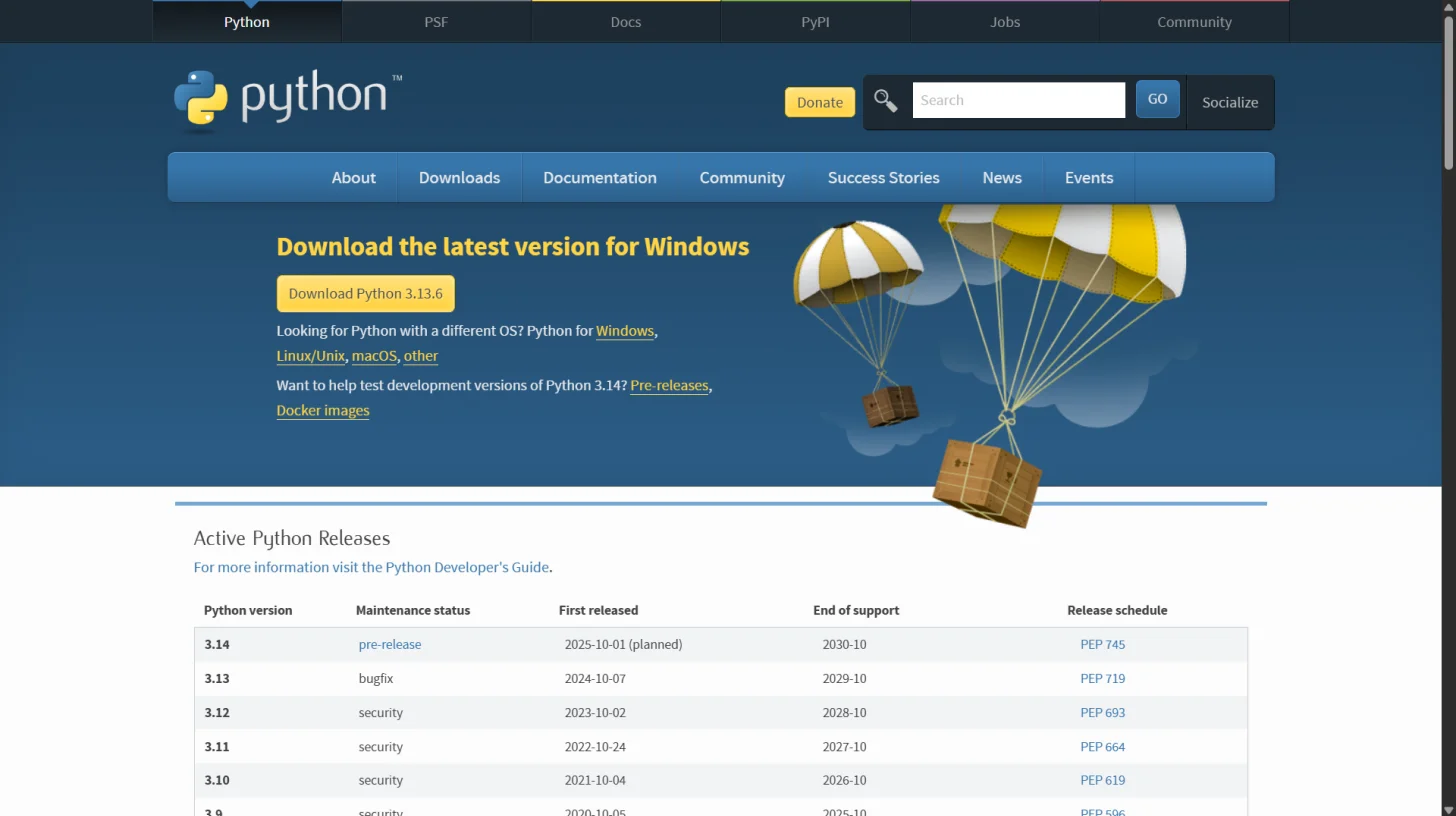
Kunjungi situs resmi Python untuk langsung mengunduhnya
-
Di halaman utama, akan otomatis terdeteksi sistem operasi kamu dan menampilkan tombol Download Python 3.x.x (versi terbaru).
-
Klik tombol tersebut untuk mulai mengunduh file installer.
Tips: Pilih versi stable (bukan versi beta) agar minim bug.
Langkah 2: Jalankan Installer Python
-
Setelah file installer terunduh, klik dua kali file
.exeuntuk membukanya. -
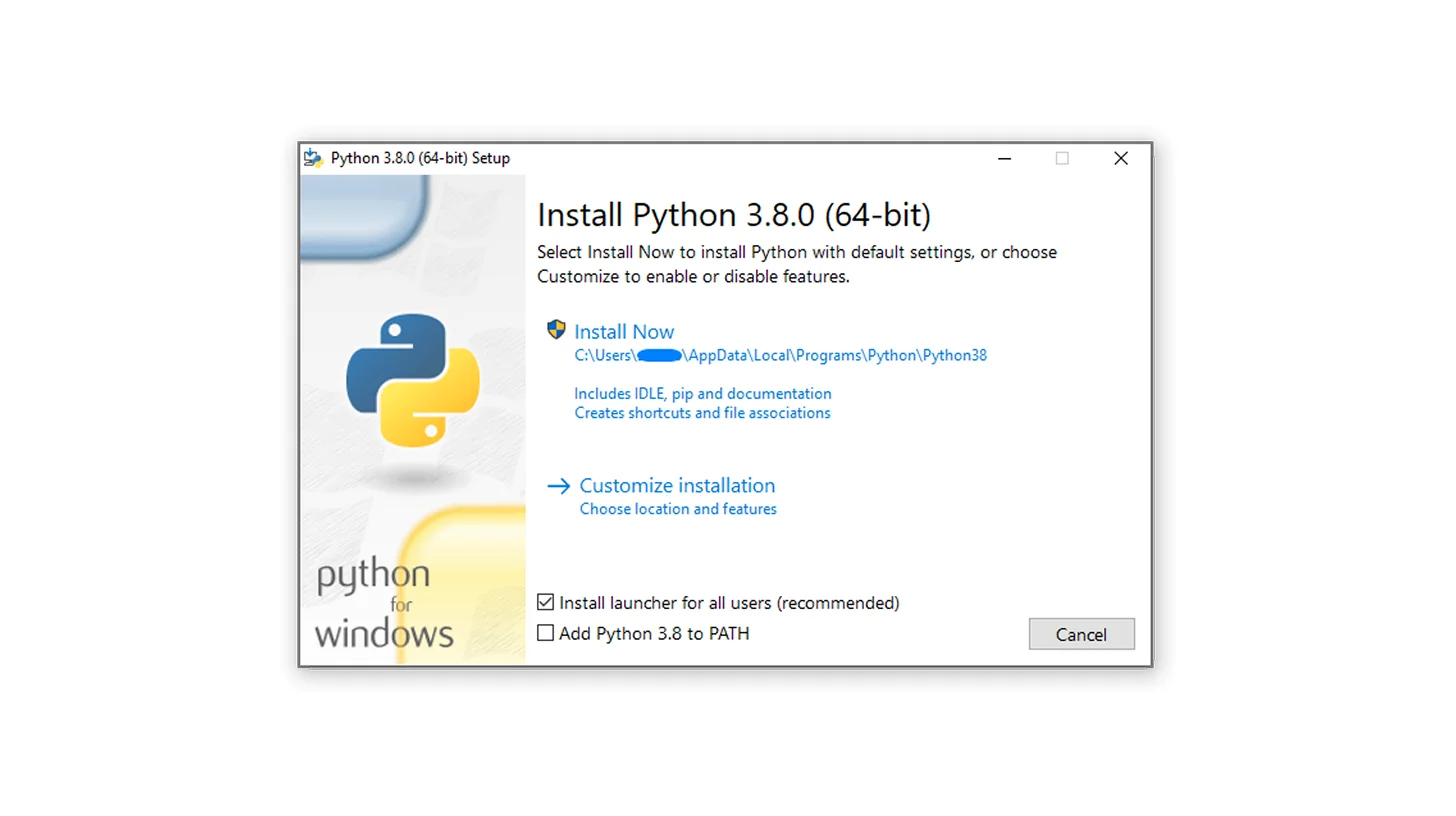
Di layar instalasi pertama, centang kotak bertuliskan Add Python 3.x to PATH di bagian bawah.
Ini penting! Jika tidak dicentang, kamu akan kesulitan menjalankan Python lewat Command Prompt.
-
Klik Install Now untuk memulai proses instalasi.
-
Tunggu hingga proses selesai, lalu klik Close.
Langkah 3: Cek Instalasi Python
Untuk memastikan Python sudah terpasang dan bisa dijalankan:
-
Tekan tombol Windows + R pada keyboard.
-
Ketik
cmdlalu tekan Enter untuk membuka Terminal / Command Prompt. -
Ketik perintah berikut:
python --versionJika instalasi berhasil, akan muncul teks seperti:
Python 3.12.6Atau versi berapapun nantinya yang kamu install.
Langkah 4: Cek Instalasi pip
pip adalah package manager bawaan Python yang berguna untuk menginstal library Python tambahan.
Di Command Prompt, ketik:
pip --versionJika pip sudah terinstal, akan muncul versi pip, misalnya:
pip 24.0 from C:/Users/NamaKamu/AppData/Local/Programs/Python/Python313/Lib/site-packages/pipLangkah 5: (Opsional) Update pip ke Versi Terbaru
Meskipun biasanya sudah up-to-date, ada baiknya kamu memastikan pip berada di versi terbaru:
python -m pip install --upgrade pipLangkah 6: Menginstal Library Python untuk SEO
Setelah Python dan pip terpasang, kamu bisa mulai menginstal library yang sering digunakan untuk SEO.
Misalnya:
- pandas → untuk mengolah dan menganalisis data.
- beautifulsoup4 → untuk web scraping dan ekstraksi data HTML.
Untuk menginstalnya, buka Terminal atau Command Prompt lalu ketik:
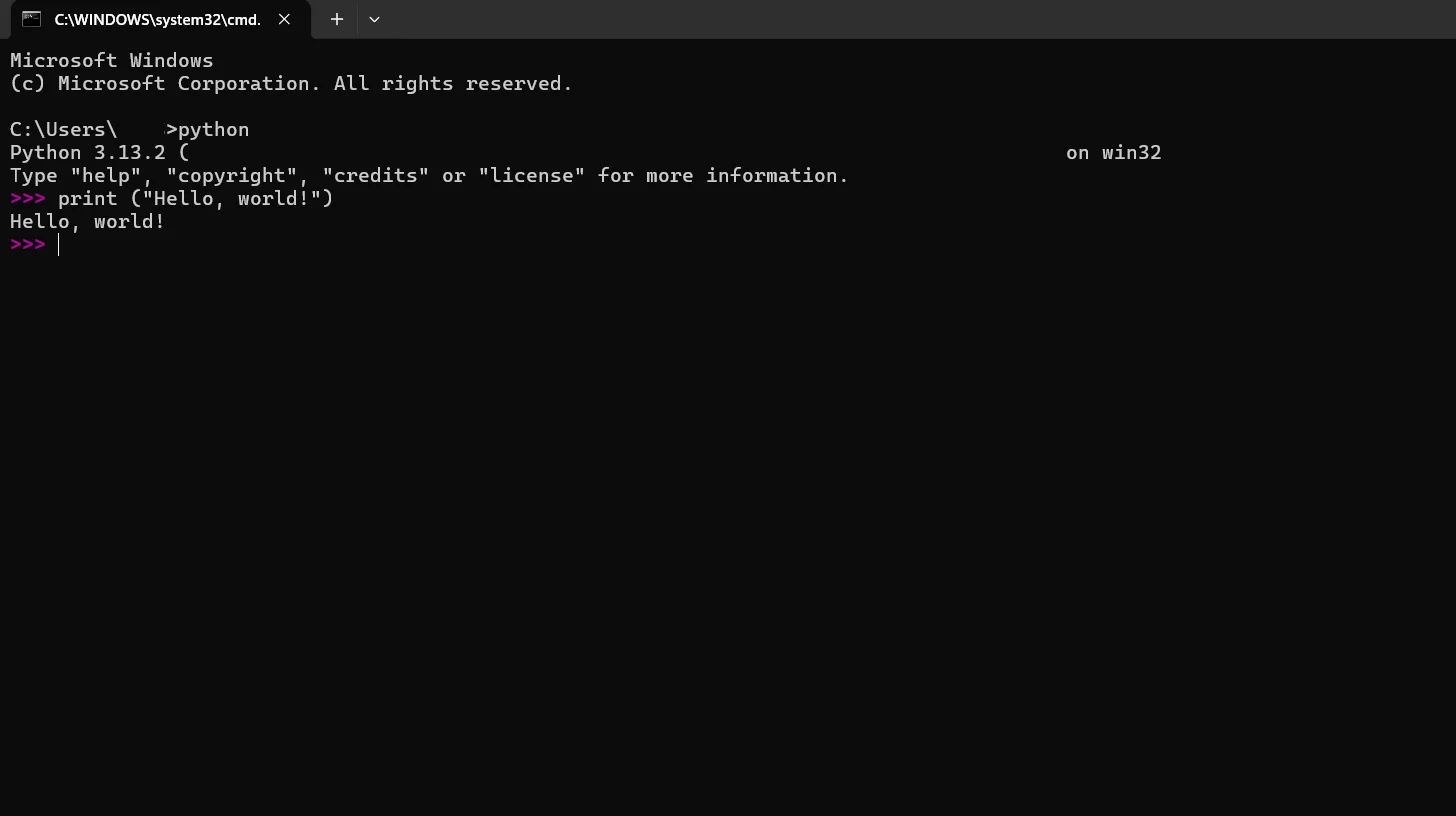
pip install pandas beautifulsoup4Tunggu proses instalasi selesai. Setelah itu, kamu bisa mengecek apakah library sudah terpasang dengan perintah:
pip show pandaspip show beautifulsoup4Jika informasi versi dan lokasi instalasi muncul, artinya library sudah terinstal dengan benar.
Langkah 7: Mengecek Python Berjalan dengan Skrip Sederhana
Untuk memastikan Python berfungsi dengan baik, kamu bisa mencoba menjalankan skrip sederhana:
-
Buka Command Prompt.
-
Ketik
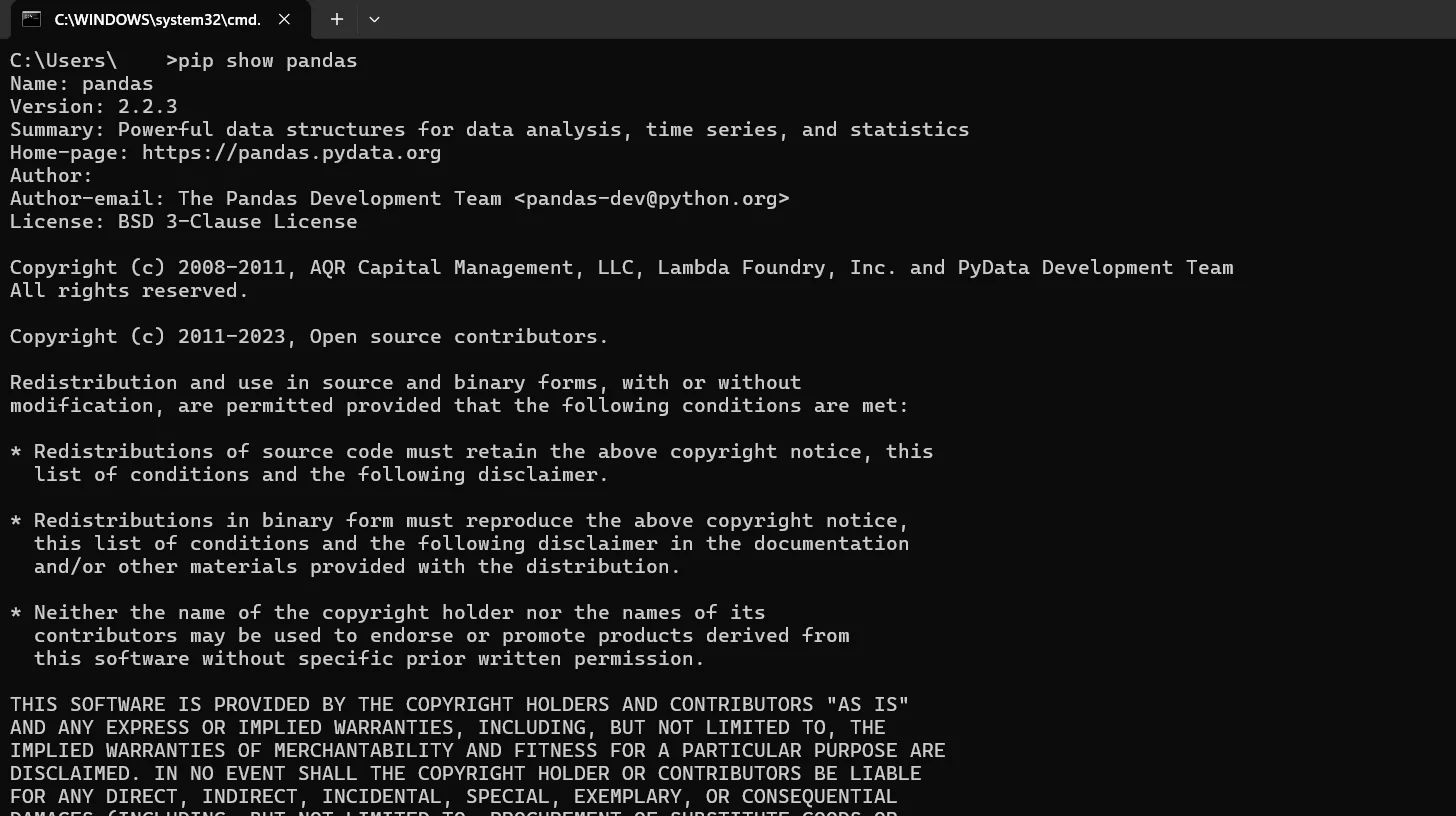
pythonlalu tekan Enter untuk masuk ke mode Python Interactive Shell (akan muncul tanda>>>). -
Ketik sintaks berikut dan tekan Enter:
Terminal window print("Hello, world!")Hasilnya akan menampilkan:
Terminal window Hello, world! -
Kamu juga bisa mencoba operasi matematika sederhana:
Terminal window 2 + 3Hasilnya akan menampilkan:
Terminal window 5 -
Untuk keluar dari mode Python, ketik:
Terminal window exit()Atau tekan Ctrl + Z lalu Enter.
Untuk melihat dokumentasi dan tutorial secara lengkap, kamu bisa cek di halaman docs ini.
Troubleshooting Umum
-
Command python tidak dikenali → Kemungkinan besar kamu lupa mencentang Add Python to PATH saat instalasi. Solusinya, install Python dan pastikan opsi tersebut dicentang.
-
Versi Python tidak sesuai → Pastikan kamu sudah mengunduh installer versi terbaru dari situs resmi.
-
pip error → Coba jalankan
python -m ensurepipuntuk memastikan pip terinstal.
Penutup
Sekarang Python sudah siap digunakan di Windows kamu.
Bagi pengguna macOS dan Linux maaf ya, karena sebelumnya aku memang kurang terbiasa dengan dua OS tersebut. Tapi jangan khawatir, kamu bisa melihat di dokumentasi resminya Python kok untuk melihat langkah-langkah instalasinya dengan lengkap.
Nah sekarang sudah siap bikin tools sendiri dan mengoptimalkan SEO dengan Python?
Selamat ber-Python!